ご利用ガイド
Parchiの使い方を、1つの作業ごとにご案内します。太字の名前は、画面に表示される名前です。
01はじめに
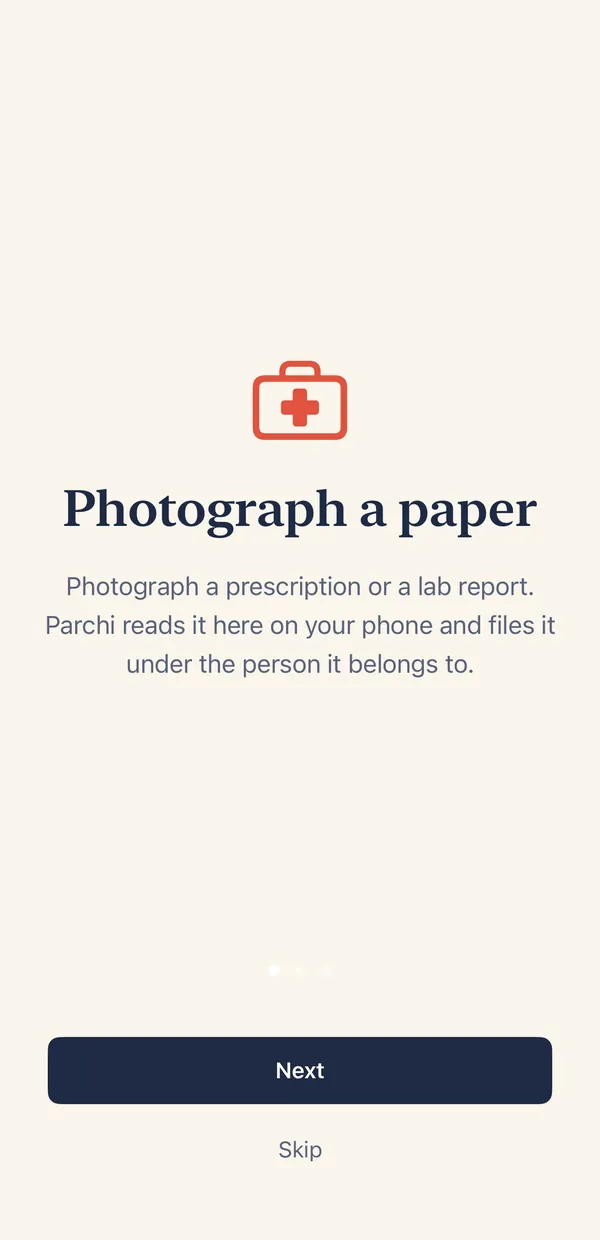
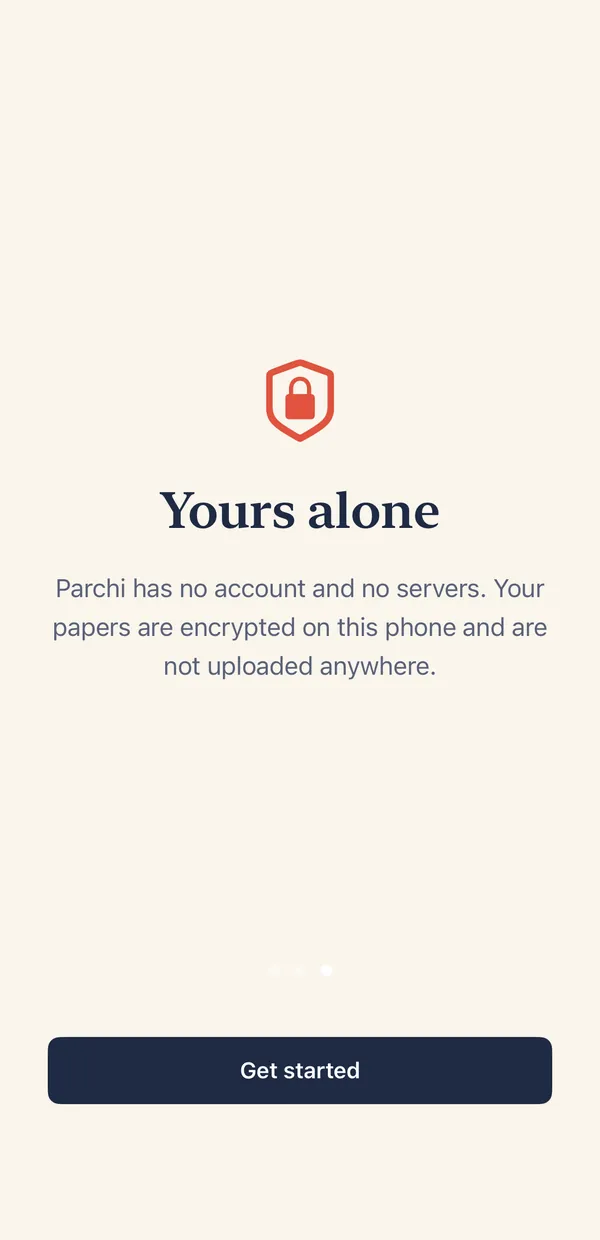
Parchiを開くと、短い画面が3つ表示されます。「次へ」をタップし、最後に「始める」をタップします。アカウントの作成やサインインは必要ありません。
- 最後のウェルカム画面で始めるをタップします。
- 書類タブを開き、右上の+をタップして、最初の書類を追加します。
- 任意の設定です。設定を開いてFace IDまたはパスコードを要求をオンにすると、Parchiを閉じているあいだは書類にロックがかかります。
知っておくと便利なこと
- 無料でお試しいただけます。最初の3件の書類は無料で保存できます。保存した内容は、いつでも読めます。服薬のリマインダー、服用のチェック、健康カードが使えなくなることはありません。
- 5つのタブ。書類、健康、保険、家族、設定です。それぞれ役割は1つです。
02書類を追加
処方箋、検査結果、請求書を撮影してください。Parchiは印刷された文字をこの端末上で読み取り、見つかった内容を入力します。保存する前に、必ずご自身で確認できます。
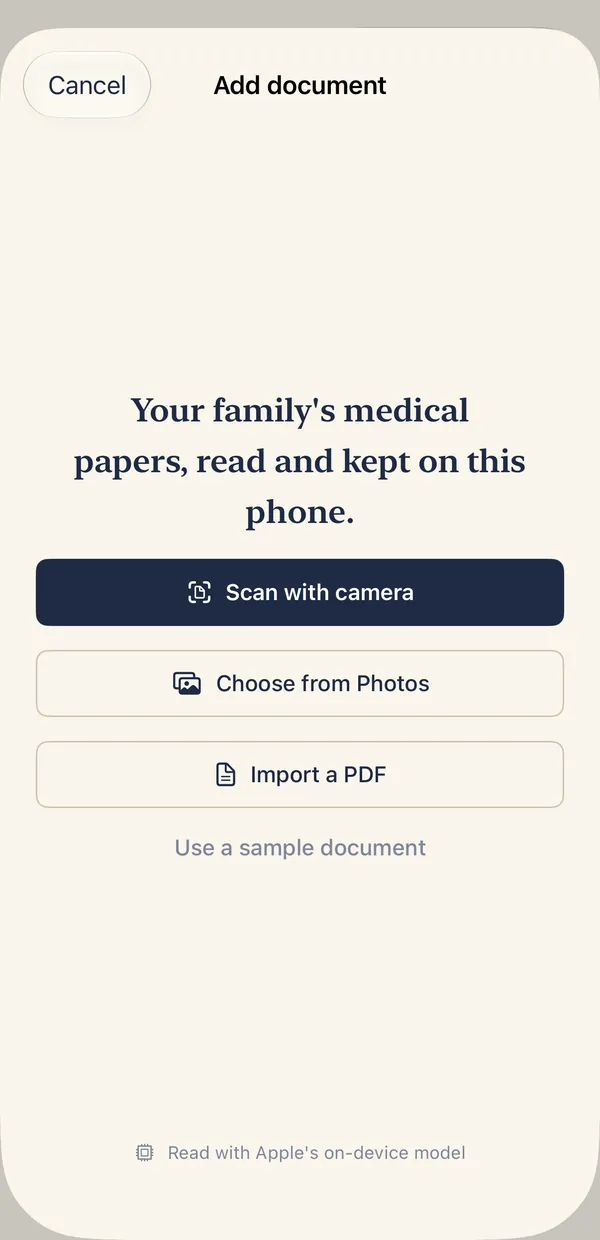
- 書類タブで、右上の+をタップします。
- カメラでスキャン、写真から選択、PDFを読み込むのいずれかを選びます。サンプル書類を使うを選ぶと、実際の書類がなくても使い方を確認できます。
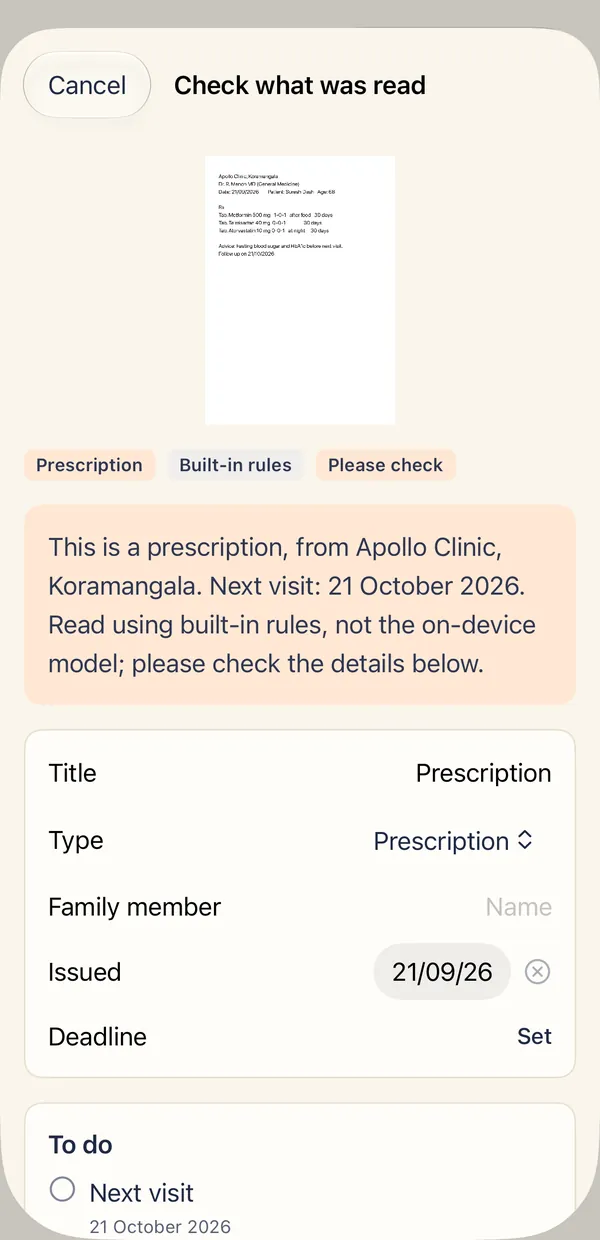
- 読み取り内容の確認で、タイトル、種類、家族、日付、やることの一覧を見ます。直したい項目はタップして修正できます。
- 誰の書類かを選ぶか、新しい名前を入力します。名前が自動で変更されることはありません。
- 保存をタップします。元の写真は読み取り結果のそばに残るので、いつでも見比べられます。
知っておくと便利なこと
- きれいに読み取るには。紙を平らに置き、明るさにむらのない場所で、影や指が入らないようにして、紙全体が画面に収まるように撮影してください。
- 印刷された書類が最も読み取りやすいです。手書きは読み取りにくくなります。それでもParchiは安全に保管し、読み取り結果の隣に表示します。
- PDFの検査結果。Parchi内のPDFを読み込むを使うか、ファイル、メール、WhatsAppの共有メニューからParchiを選んでください。PDFにパスワードがある場合は、検査機関から伝えられたパスワードをParchiが尋ねます。
- 新しいiPhoneではAppleのオンデバイスモデルが補助に使われ、古い機種ではParchi内蔵のルールが使われます。どちらで読み取ったかは画面に表示されます。どちらの場合も、データがどこかに送信されることはありません。
03書類の検索、表示、共有
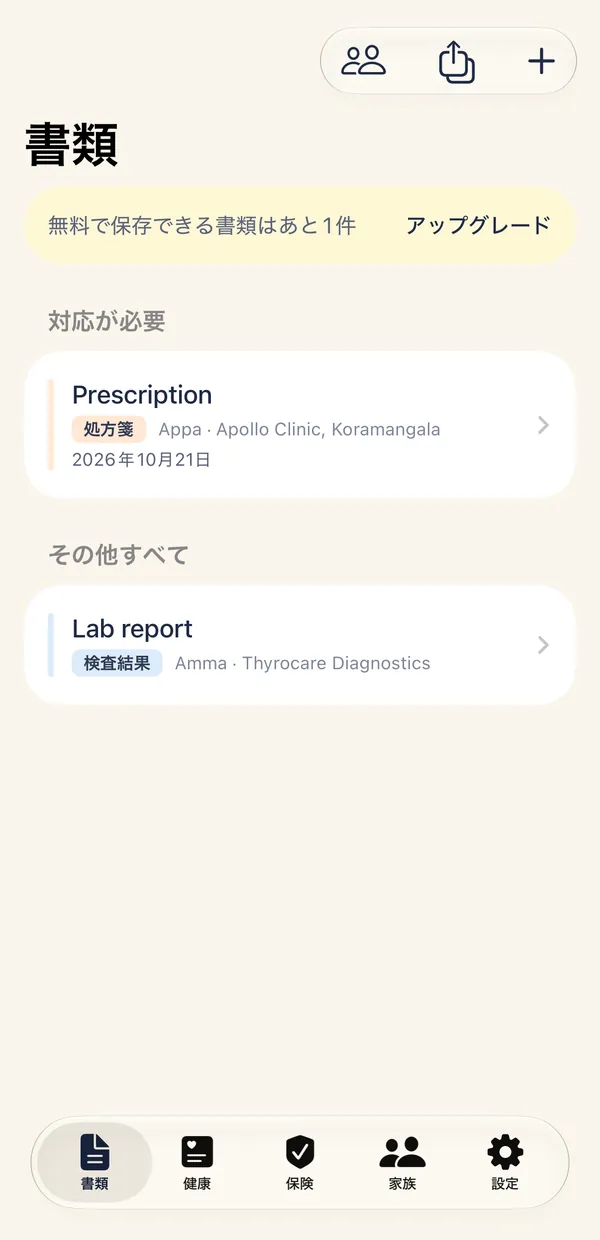
書類タブでは、対応が必要なものが最初に表示され、そのあとにほかのすべての書類が続きます。
- 日付が近づいている書類は対応が必要に表示されるので、受診や支払いを忘れずに済みます。
- 書類を検索を使うと、保存したすべての書類から、薬、診療所、名前を探せます。
- 上部の人のアイコンをタップすると、1人分の書類だけを表示できます。全員分に戻すには全員を選びます。
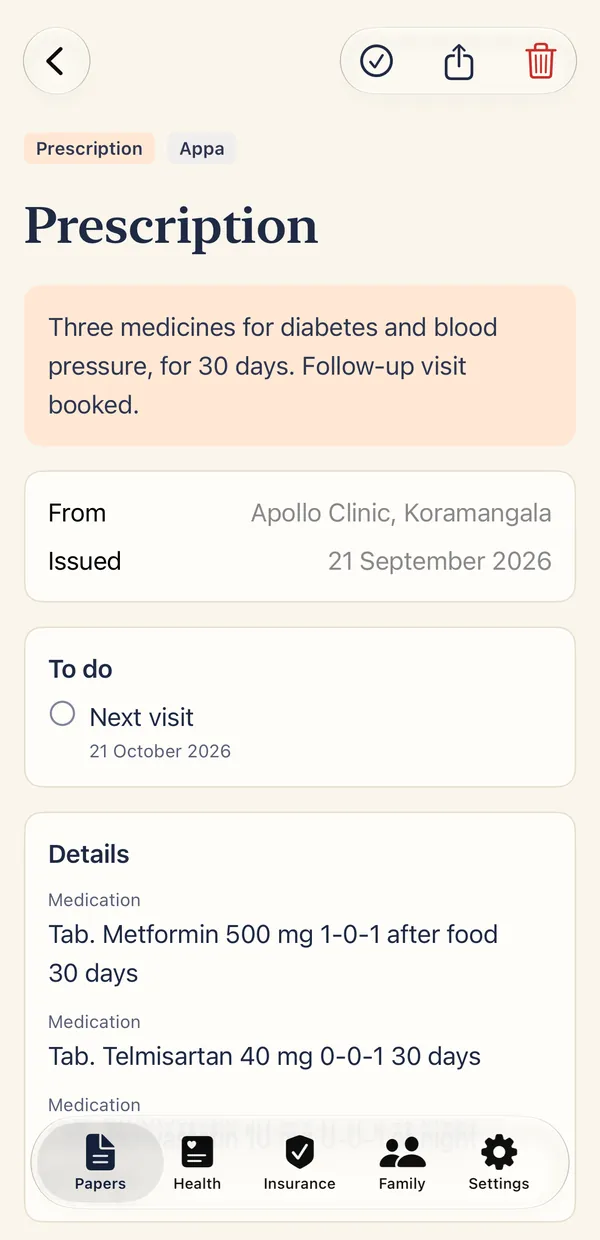
- 書類をタップすると、要約、発行元、発行日、やること、そして書類から読み取った詳細が表示されます。
- 複数の書類を共有するには、書類タブの共有アイコンをタップして記録を共有を選び、書類にチェックを入れ、元のスキャンを含めるかどうかを決めて、PDFを作成をタップします。PDFは中身の一覧から始まり、書類は新しい順に並びます。
知っておくと便利なこと
- 共有したPDFはParchiの外に出ます。メッセージやメールのアプリには、それぞれコピーが残ります。
04薬とリマインダー
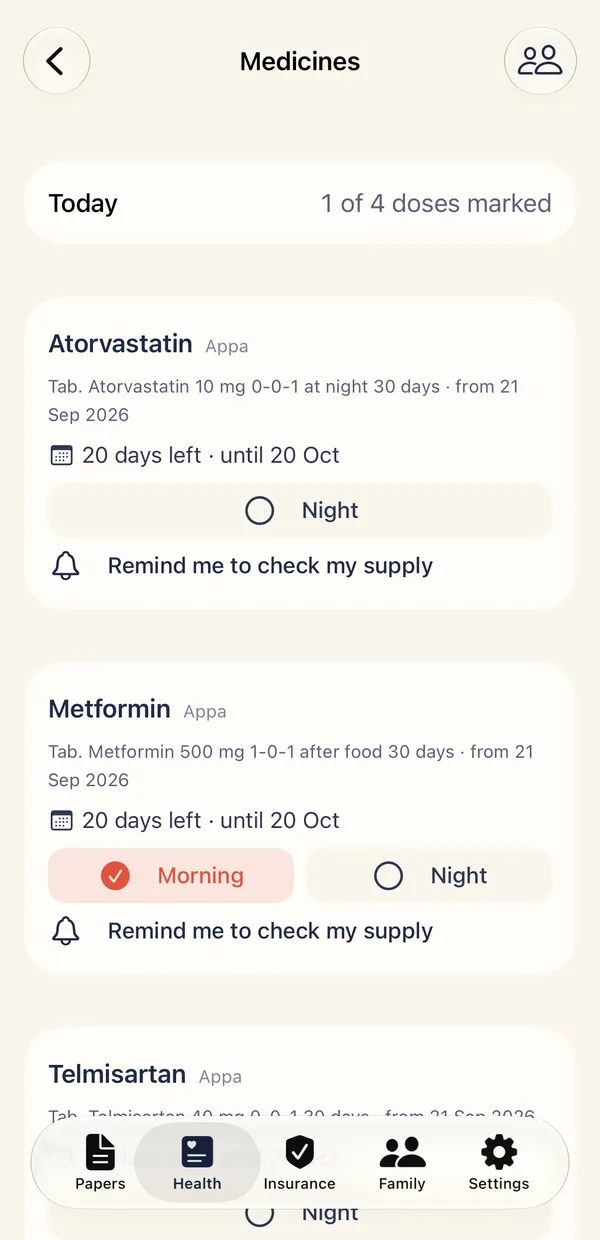
処方箋をスキャンすると、その薬が健康タブに表示され、各服用期間の残り日数も分かります。
- 健康を開き、薬を開きます。薬ごとに、服用のスケジュールと残り日数が表示されます。
- 薬を飲むたびに、朝、夜などの時間帯にチェックを入れます。上部には、今日の服用を記録した回数が表示されます。
- 薬の残りの確認を通知をタップすると、服用期間が終わる5日前にお知らせします。
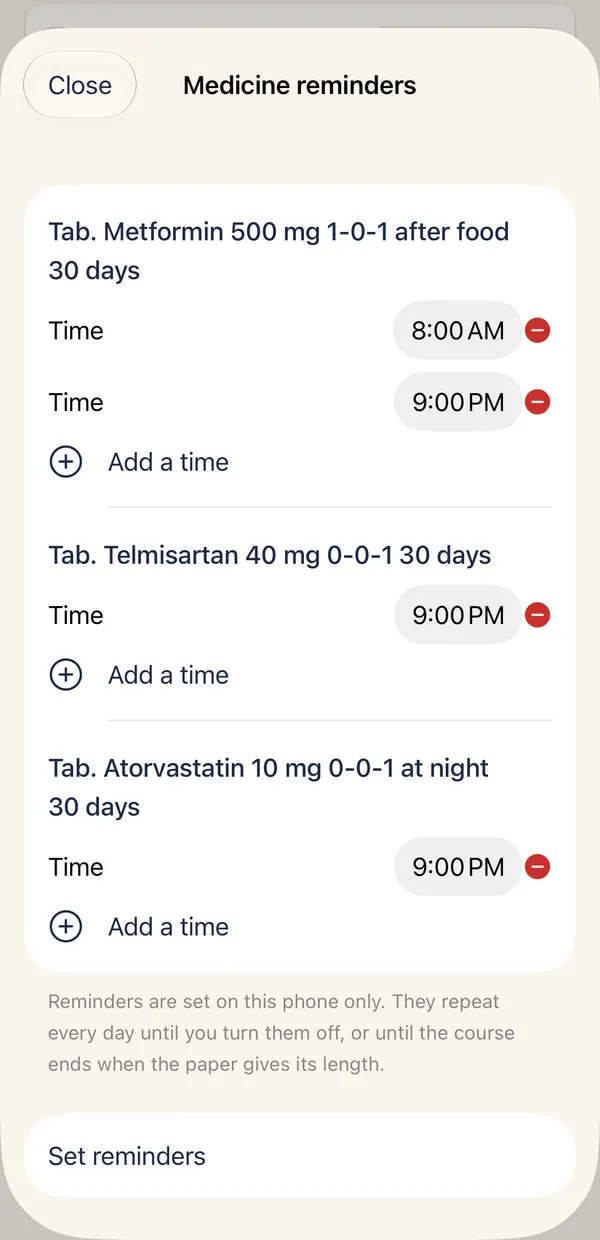
- 飲む時刻にお知らせするには、処方箋を開いてリマインダーを設定を選びます。その人に合わせて時刻を調整し、保存します。
- 読み取れなかった薬がある場合は、読み取れなかった薬を追加を使います。薬のシート、箱、薬局の請求書をスキャンすることもできます。
知っておくと便利なこと
- リマインダーはこの端末だけに設定されます。オフにするか、書類に期間が書かれている場合はその期間が終わるまで、毎日繰り返されます。
- 通知がオフになっていると表示された場合は、iPhoneの設定でParchiの通知をオンにして、もう一度お試しください。
- Parchiは、書類に書かれている内容を表示します。何をいつまで服用すべきかは示しません。医師の指示に従ってください。
05血圧、血糖、体重
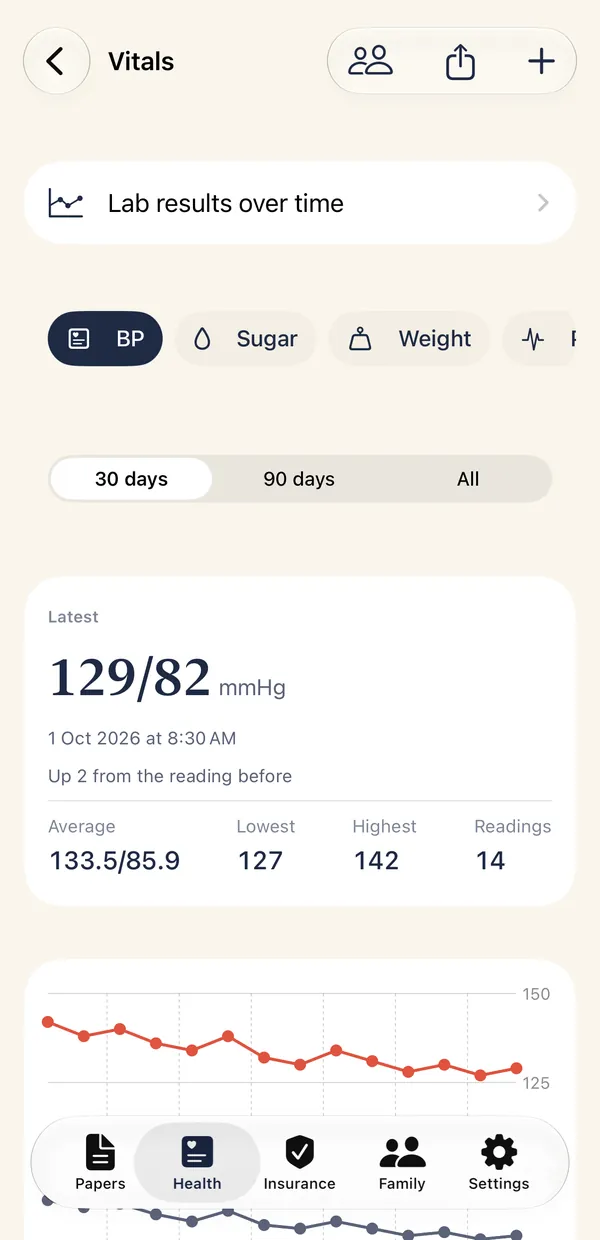
血圧、血糖、体重の自宅での測定値を人ごとに記録し、かんたんなグラフで確認できます。
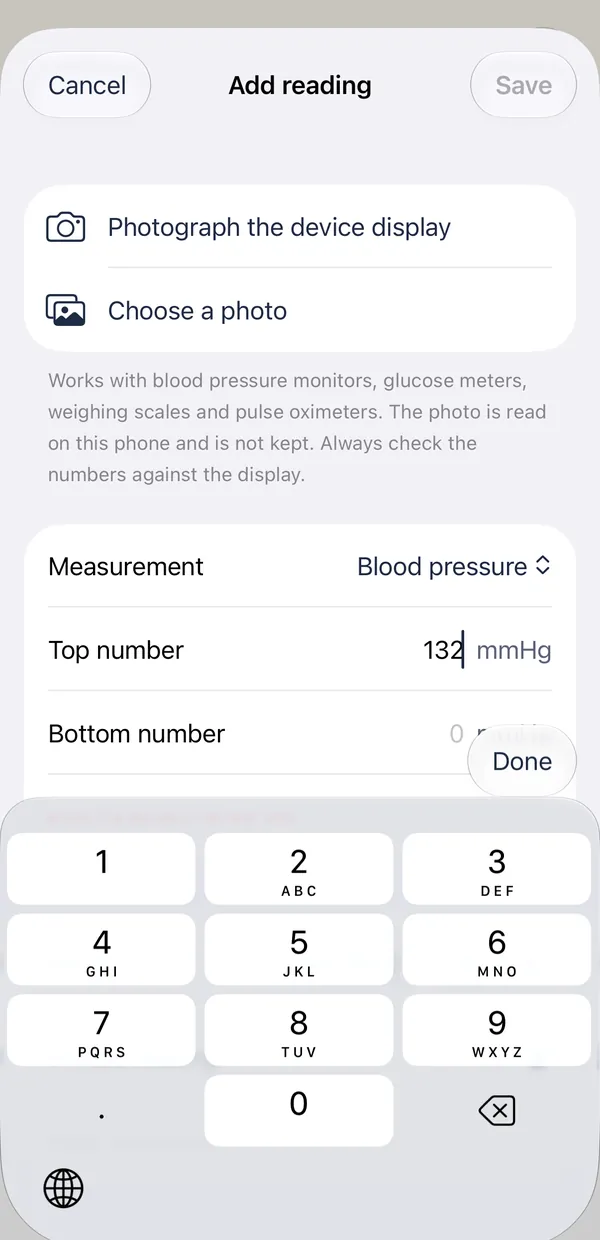
- 健康タブで右上の+をタップするか、すべての測定値とグラフを開いて+をタップします。
- 血圧計、血糖測定器、体重計、パルスオキシメーターの測定値を読み取るには、機器の表示を撮影を選びます。写真を選ぶか、数値を直接入力することもできます。
- 数値が機器の表示と合っているか確認し、誰の測定値かを選んで保存をタップします。
- 測定項目を開くと、30日間、90日間、すべてのグラフと、平均、最低、最高が表示されます。
- 医師に測定値を渡すには、共有アイコンをタップして、PDFとして送ります。
知っておくと便利なこと
- Parchiは入力された数値と平均を表示します。測定値が良いか悪いかは判断しません。ご自身に適した範囲は、医師にご相談ください。
- Parchiは、スマートフォンのカメラで血圧、血糖、体温、酸素飽和度を測定することはありません。すでにお持ちの機器の画面を読み取るだけです。
06カメラで脈拍をチェック
指先で背面のカメラとフラッシュを覆うと、Parchiが脈拍を1分あたりの拍数で推定します。あくまで推定値です。
- 健康タブで脈拍の推定を開き、開始をタップします。求められたら、カメラを許可してください。
- 指先で背面のカメラとフラッシュを軽く覆います。強く押し当てないでください。
- 手を机の上に置き、普通に呼吸して、約30秒間じっとしてください。
- モニターを見ます。緑の線は脈拍に合わせて動き、ピンクの点は1拍ごとの目印です。大きな数字は数秒で落ち着きます。下の棒グラフの1本が1拍で、信号のバーは映像がどれくらい鮮明かを示します。
- 終わったら、誰の測定値かを選んで測定値を保存をタップします。カメラによる推定値として保存されます。
知っておくと便利なこと
- これは推定値です。指先とカメラによる推定値は、実際とずれることがあります。医療機器ではなく、診断には使えません。脈拍については医師にご相談ください。
- 信号が弱いです。もう一度お試しくださいと表示されたら、カメラとフラッシュをしっかり覆い、動かずに、先に手を温めてからお試しください。
- カメラの映像はこの推定にだけ使われます。保存されず、端末の外に出ることもありません。
- 背面のカメラとフラッシュがない端末では、このチェックはできません。
07検査結果の推移
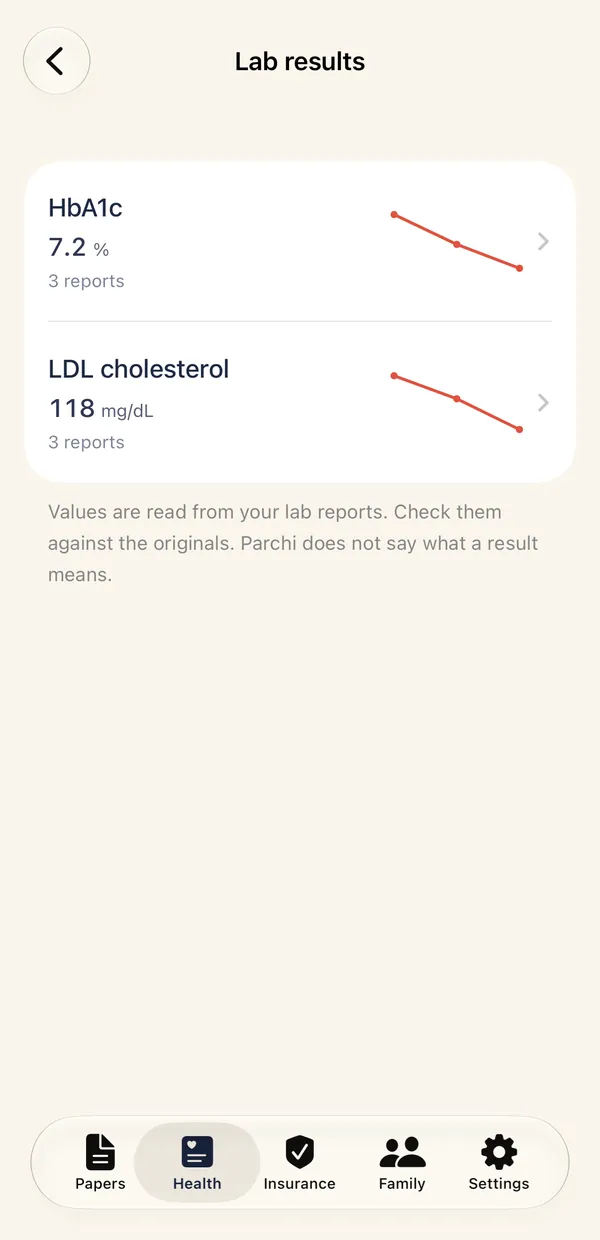
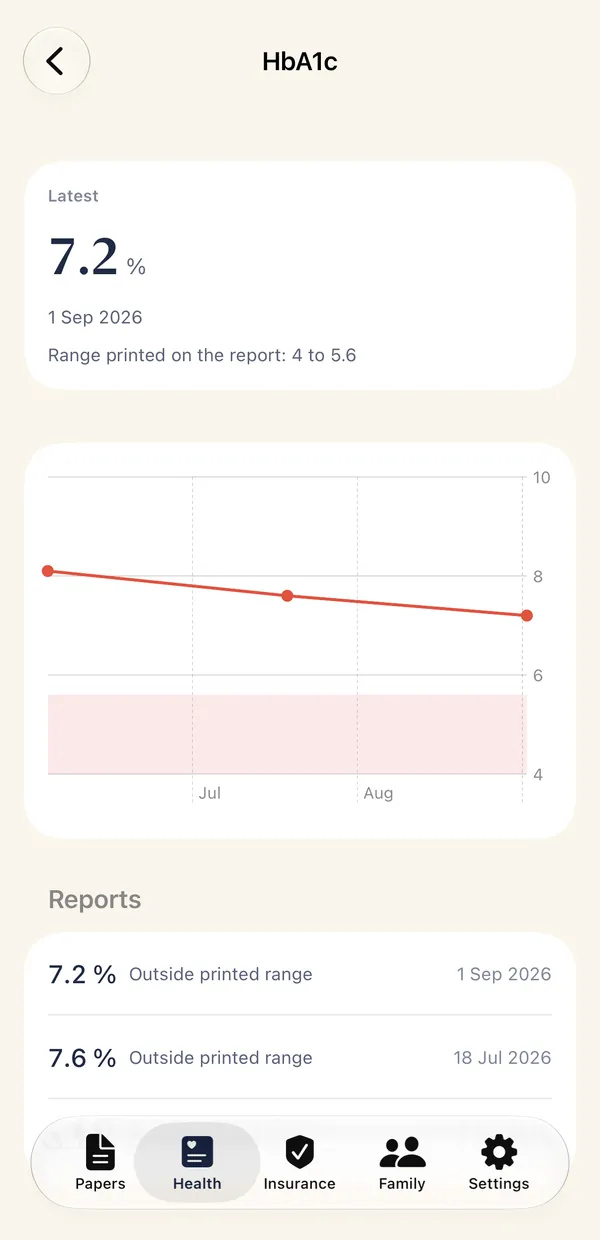
検査結果をスキャンするたびに、各検査項目が推移として表示されます。報告書に記載された基準範囲が、その背景に示されます。
- 検査結果は書類としてスキャンまたは読み込みます。Parchiは、基準範囲が記載された値を読み取ります。
- 健康を開き、検査結果を開いて、HbA1cやLDLなどの検査項目をタップします。
- グラフには、各報告書の値が表示され、記載された基準範囲が帯で示されます。元になった報告書も確認できます。
知っておくと便利なこと
- 値は検査結果から読み取っています。元の報告書と照らして確認してください。Parchiは、結果の意味についての判断はしません。
08保険の契約と請求
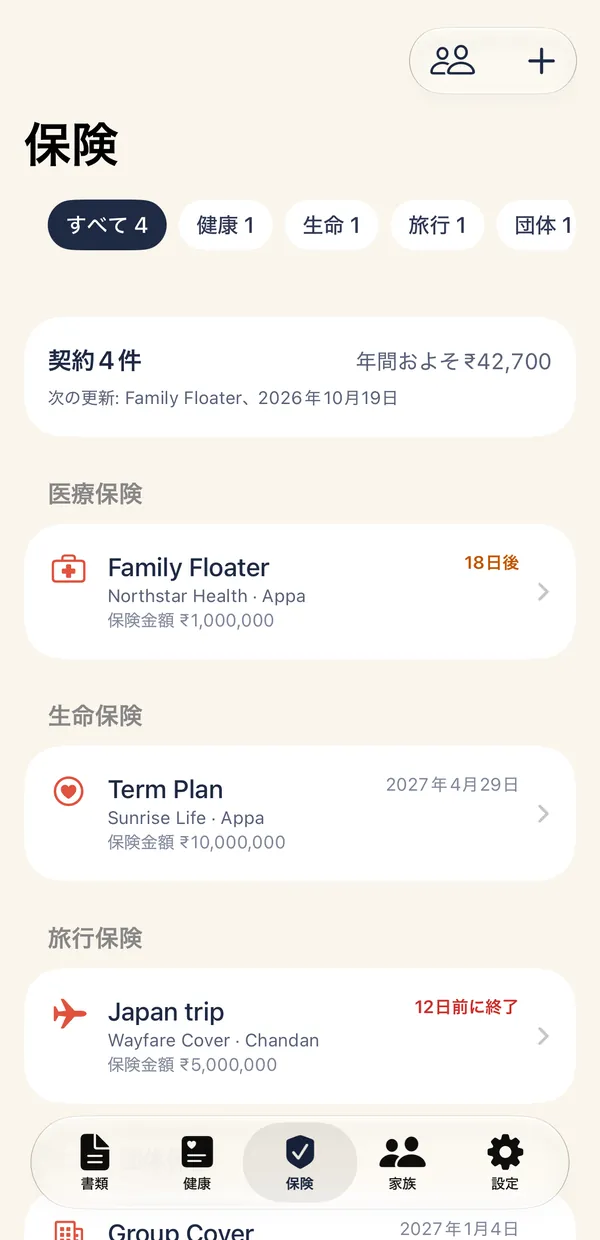
ご家族が加入しているすべての保険を種類別にまとめ、更新のリマインダーと保険証券の書類を関連付けて管理できます。
- 保険タブを開き、+をタップして保険を追加します。
- 保険の種類を選びます。医療保険、生命保険、旅行保険、団体保険、傷害保険、重大疾病、その他から選べます。
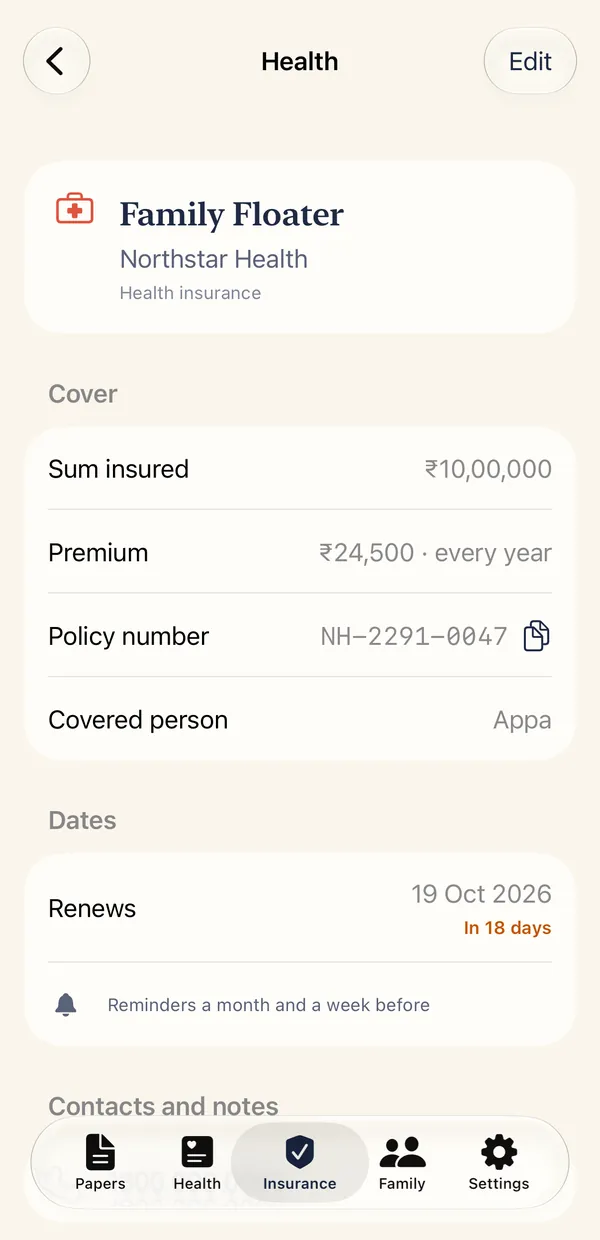
- 保険会社、プラン、証券番号、保険金額、保険料と支払い頻度、補償の対象者を入力します。
- 更新日を設定し、リマインダーをオンにすると、1か月前と1週間前にお知らせします。
- 問い合わせ窓口を入力し、生命保険の場合は受取人も入力します。保険の画面では、問い合わせ窓口をタップして電話をかけたり、証券番号をコピーしたりできます。
- 保険証券、健康カード、保険料の領収書をスキャンするか、すでに保存した書類から選ぶと、その保険に関連付けられます。
知っておくと便利なこと
- タブの上部には、すべての保険について家族が1年間に支払う金額と、次の更新日が表示されます。
- 保険金請求の書類。入院した場合は、書類を選ぶと、保険会社がよく求める書類のチェックリスト、不足している書類、提出期限の日付を載せた1つのPDFをParchiが作成します。保険会社によって異なるため、保険会社のリストもご確認ください。日数はご自身の契約に合わせて設定してください。
- 保険を削除すると、その情報はこの端末から削除されます。関連付けた書類は書類タブに残ります。
09家族と健康カード
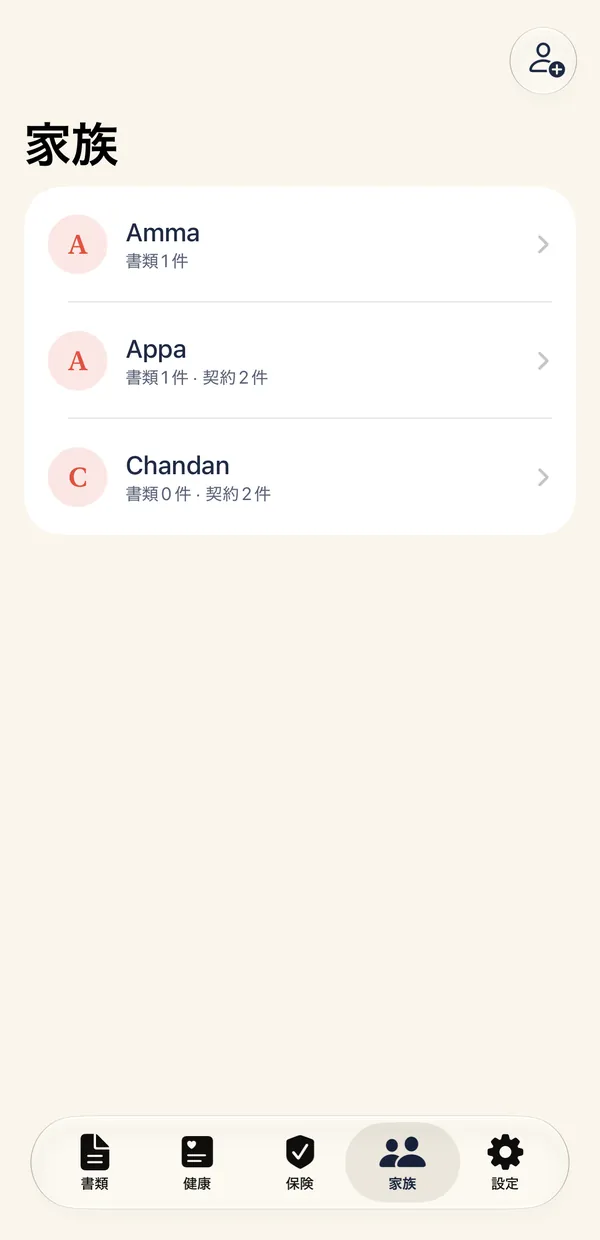
1人ごとに1ページあり、その人の書類、保険、薬、測定値がまとまります。
- 家族タブを開きます。書類に名前を付けると、その人がここに表示されます。自分で人を追加するには、人を追加するアイコンをタップします。
- 人をタップすると、その人の書類、保険、現在服用中の薬、最新の測定値が表示されます。
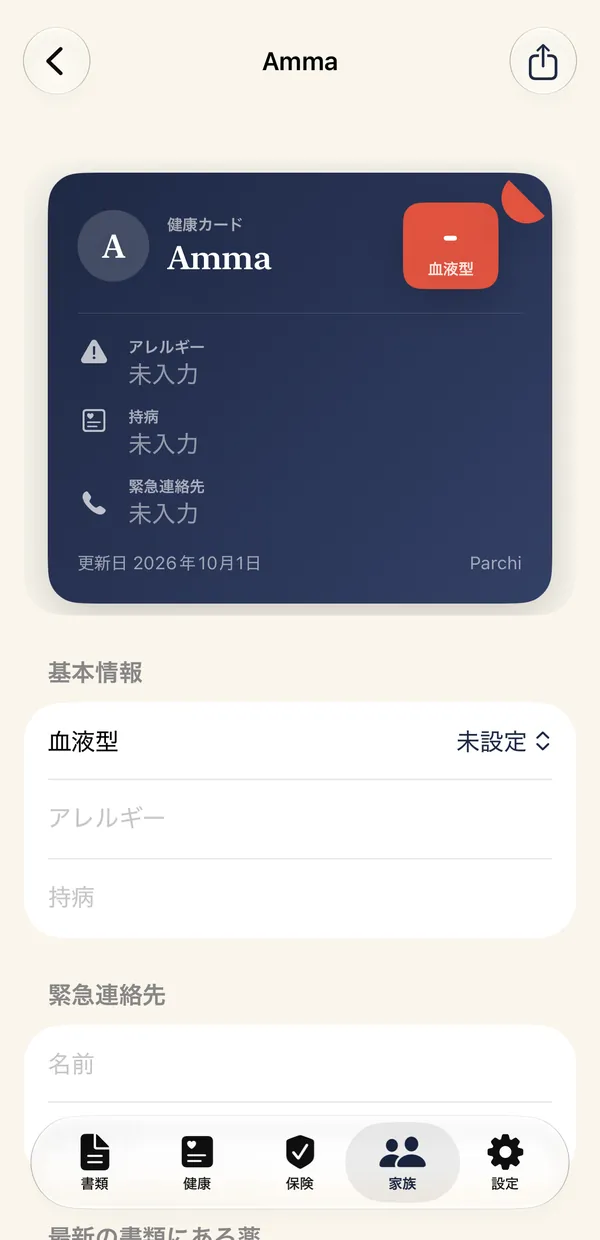
- 健康カードを入力を開き、血液型、アレルギー、持病、緊急連絡先を入力します。
- 健康カードは、すべてを1ページにまとめて医師に見せられます。共有アイコンをタップして送るか、電話ボタンをタップして連絡先の人に電話をかけられます。
知っておくと便利なこと
- カードの薬は、Parchiに保存されている処方箋から作成されます。このリストを頼りにする前に、医師にご確認ください。
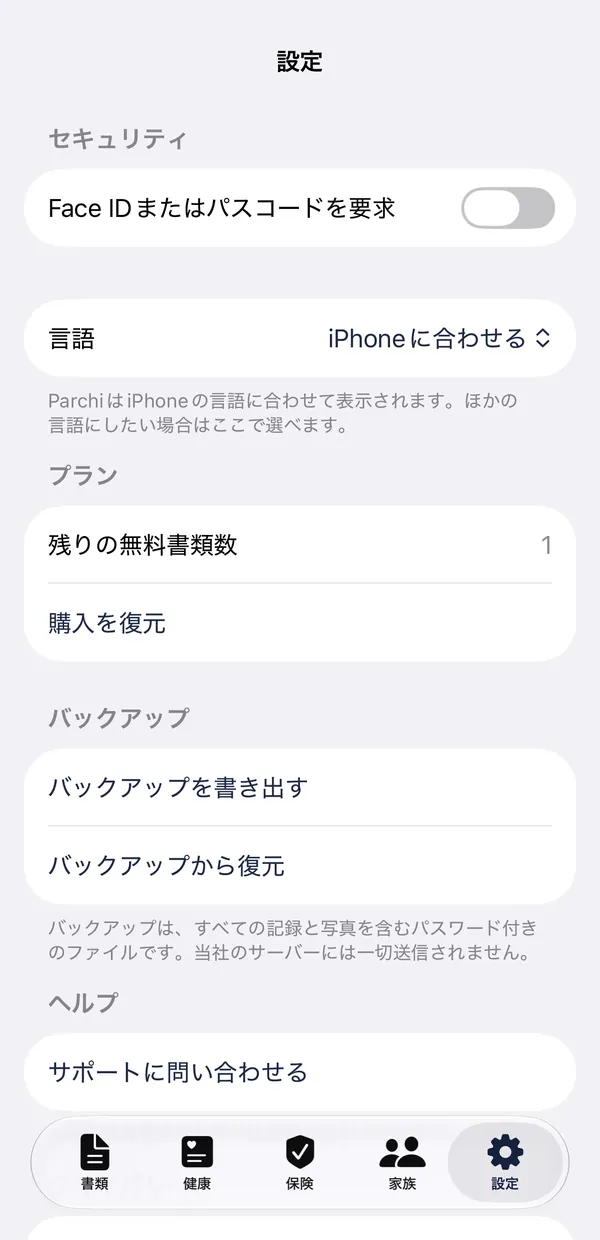
10設定、バックアップ、言語
設定タブには、ロック、言語、バックアップ、購入に関する項目があります。
- Face IDまたはパスコードを要求をオンにすると、Parchiにロックがかかります。書類はこの端末上で暗号化もされています。
- 言語は、初期設定ではiPhoneに合わせて表示されます。ここで英語か日本語を選ぶこともできます。変更を反映するには、AppスイッチャーでParchiを終了してから、もう一度開いてください。
- バックアップを書き出すと、すべての記録、写真、保険、測定値を1つのファイルにまとめます。8文字以上のパスワードを決めてください。ファイルを開く人はそのパスワードが必要で、Parchiがパスワードを再発行することはできません。
- バックアップから復元で、新しい端末にすべてを戻せます。この端末にすでにある記録は変更されません。
- 購入を復元で、同じApple IDで別の端末で購入したプランを元に戻せます。
知っておくと便利なこと
- バックアップがないと、紛失した端末の書類は復元できません。コピーを保管しているサーバーがないためです。Appleの暗号化されたiPhoneバックアップでも構いません。
11困ったときは
ほとんどの問題は、簡単な方法で解決できます。
- 文字が見つかりませんでした。明るい場所で、紙を平らにして、紙全体が画面に収まるようにお試しください。
- カメラを起動できませんでした。カメラを使っている他のアプリを閉じて、もう一度お試しください。
- 写真から測定値を見つけられませんでした。表示が写真いっぱいに写るようにするか、数値を入力してください。
- リマインダーが届きませんでした。iPhoneの設定で、Parchiの通知がオンになっているか確認してください。
- 読み取りが間違っていました。確認画面でその項目をタップし、保存する前に修正してください。
- 解決しないときは。support@getparchi.comまでご連絡ください。iPhoneの機種、iOSのバージョン、操作の内容をお知らせください。書類の写真は添付しないでください。代わりに、問題の内容を文章で説明してください。
Parchiは、書類に書かれている内容と、ご自身が記録した内容を表示します。診断、薬の飲み合わせの確認、用量の提案、測定値が正常かどうかの判断は行いません。画面にはサンプルデータを使っています。